
管理者向け 初期設定ガイド
組織の管理者が EM-OS を導入し、メンバーを招待できる状態にするまでの手順です。上から順に進めると、30 分ほどで設定が終わります。
| 手順 | 作業 | 画面 |
|---|---|---|
| 1 | 初回設定(オンボーディング)を済ませる | 初回ログイン時に自動で表示 |
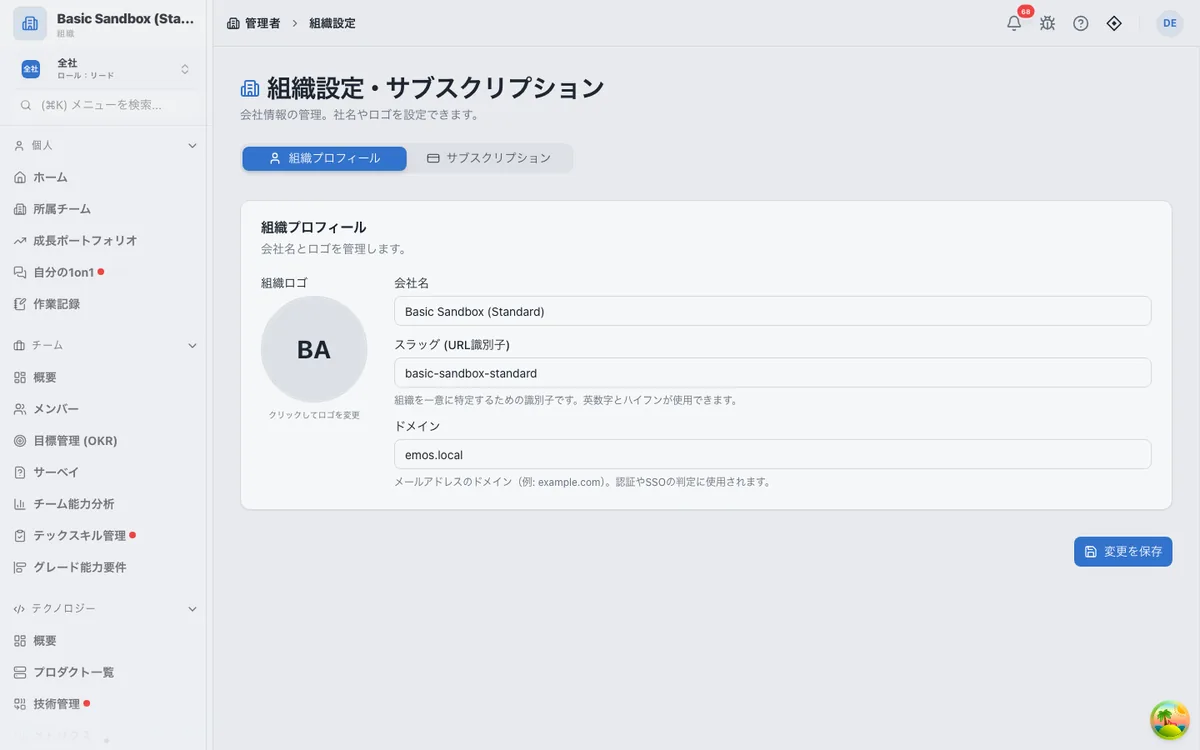
| 2 | 組織の情報を確認する | 管理者 > 組織設定 |
| 3 | チームを作る | 管理者 > チーム管理 |
| 4 | ロールとグレードを整える | 管理者 > ロール管理、グレード管理 |
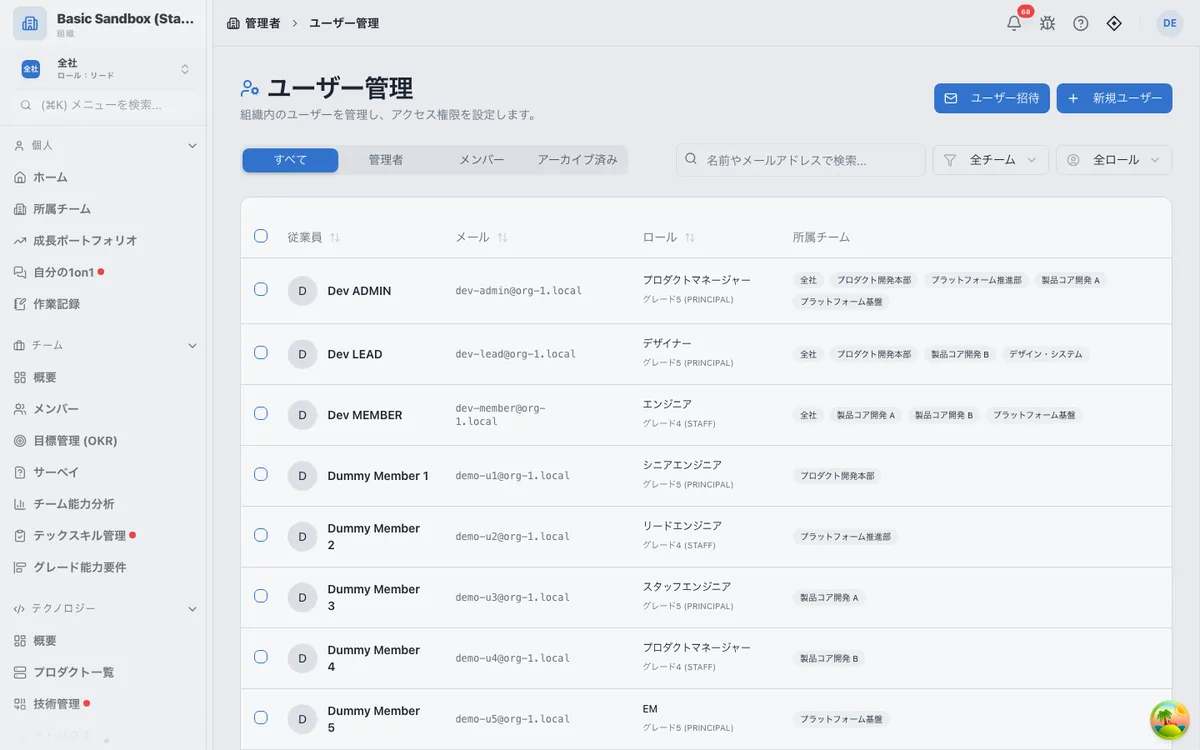
| 5 | メンバーを招待する | 管理者 > ユーザー管理 |
| 6 | 外部ツールを連携する(任意) | 管理者 > 外部連携 |
1. 初回設定(オンボーディング)を済ませる
トライアルの申し込みが承認されると、管理者のアカウントで EM-OS にログインできるようになります。初回ログイン時は、次の画面が順に表示されます。
- アカウント設定: 表示名とロール(職種)を設定します。
- 組織プロフィールの設定: 組織名、ドメイン、ロゴを設定します。ドメインは、招待なしで参加できる社員のメールアドレスの判定に使われます(所有を確認したあと。下の「ドメインの所有を確認する」を参照)。
- チーム・トポロジーの構成: 最初のチームと、チーム間の関係を登録します。あとから「チーム管理」で変更できるので、ここでは主要なチームだけで構いません。
- 準備完了: 次にやること(メンバーの招待、ロールの設定など)が表示されます。
2. 組織の情報を確認する
管理者 > 組織設定 で、会社名、スラッグ(URL 識別子)、ドメイン、ロゴを確認します。「サブスクリプション」タブでは、契約中のプランと支払い方法を確認・変更できます。
IMPORTANT
ドメインの所有を確認すると、そのドメインのメールアドレスでサインインした人は、招待がなくても初回設定から組織に参加できます。社外の人を招く場合は、ドメインに関係なく招待リンクを使ってください。
ドメインの所有を確認する
所有を確認すると、そのドメインのメールアドレスを持つ人が、招待なしで組織に参加できるようになります。確認しなくても、招待リンクでの参加はそのまま使えます。
登録したドメインは、所有を確認するまで「未確認」で、ドメインでの参加には使われません。他社のドメインを登録して、その会社の社員を取り込むことを防ぐためです。
NOTE
確認の作業(TXT レコードの追加)は、EM-OS の中ではなく、ドメインを管理している DNS サービス(お名前.com・Cloudflare・Route 53・Google Cloud DNS などの管理画面)で行います。EM-OS には設定する場所はありません。普段は、社内でドメインを管理している担当者(情報システム部門など)に依頼します。
- 管理者 > 組織設定 の「組織プロフィール」でドメイン(例:
example.com)を入力して保存します。Gmail などのフリーメールのドメインは登録できません。 - 「ドメインの所有確認」に表示される種類・ホスト名・値を写します。担当者に依頼する場合は「依頼用にコピー」を押すと、3 つの値と注意点をまとめてコピーできます。
- DNS サービスの管理画面で、種類「TXT」のレコードを追加します。ホスト名は「@」(ドメインそのもの)です。サービスによっては空欄のままにするか、ドメイン名(例:
example.com)を入れます。値はem-os-verification=で始まる文字列をそのまま貼り付けます。 - DNS に反映されるのを待ちます。数分で終わることが多いですが、数時間かかることもあります。
- 「ドメインの所有確認」に戻って「確認する」を押します。「確認済み」になると、ドメインでの参加が使えるようになります。
カードの「詳しい手順」を開くと、同じ手順と、次の注意点を確認できます。
- TXT レコードは確認のあとも消さずに残してください。
- 組織のドメインを変えると、新しいドメインはまた「未確認」になり、もう一度確認が必要です。
- 同じドメインは、所有を確認した 1 つの組織だけが使えます。すでに別の組織が確認したドメインは確認できません。
- この機能を入れる前に登録していたドメインも「未確認」になっています。ドメインでの参加を使う場合は、上の手順で確認してください。
「TXT レコードがまだ見つかりません」と表示されるときは、次を確認してください。
- 反映がまだ終わっていない: 時間をおいてから、もう一度「確認する」を押します。
- ホスト名が違う: 「@」(ドメインそのもの)ではなくサブドメインに追加していないか、
example.com.example.comのように二重になっていないかを確認します。 - 値が違う: 前後に空白が入っていないか、引用符(
")を自分で足して二重になっていないか、一部が欠けていないかを確認し、値をコピーし直して貼り付けます。
3. チームを作る
管理者 > チーム管理 の「新規チーム」から、チームを作成します。チームごとに、親チーム、トポロジータイプ(ストリームアラインド、プラットフォームなど)、他チームとのインタラクションを設定できます。
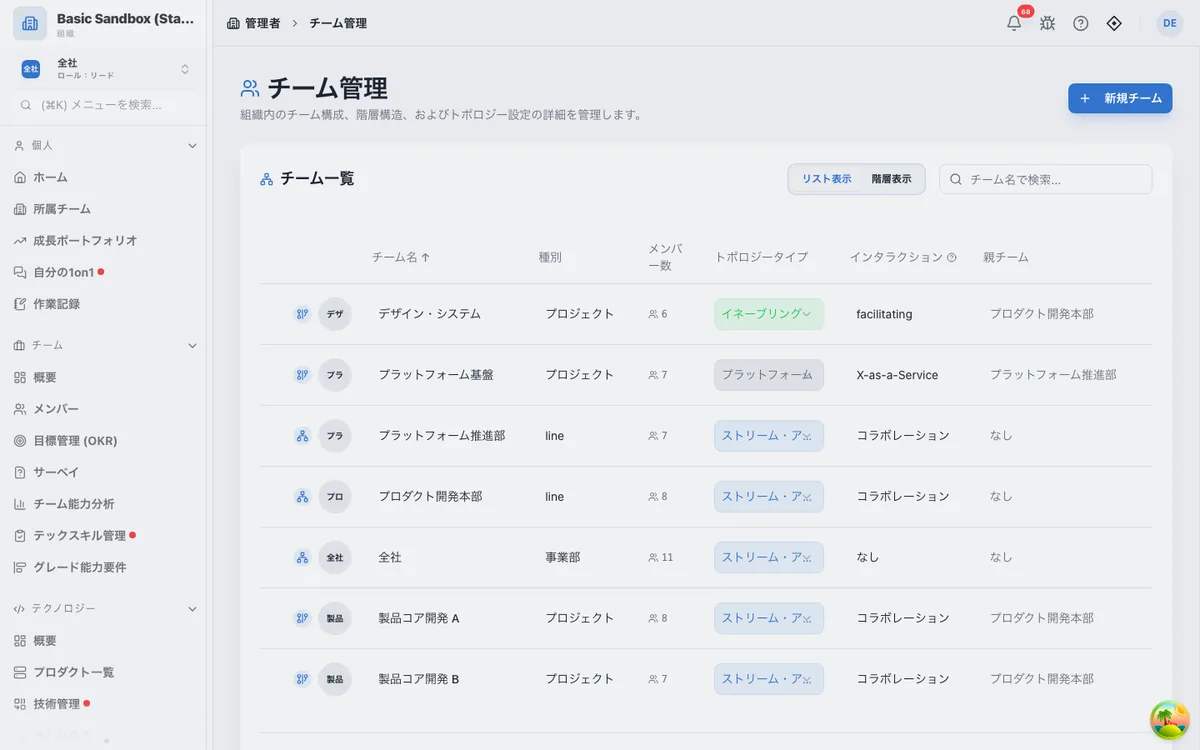
トポロジータイプとインタラクションの意味は組織・チーム管理を参照してください。
4. ロールとグレードを整える
管理者 > ロール管理 には、エンジニア、デザイナー、プロダクトマネージャーなどのロール(職種)があらかじめ登録されています。自社の職種に合わせて追加・名前の変更・削除をします。ロールを選ぶと、グレードごとに求めるスキルの水準(ラダー要件)を設定できます。
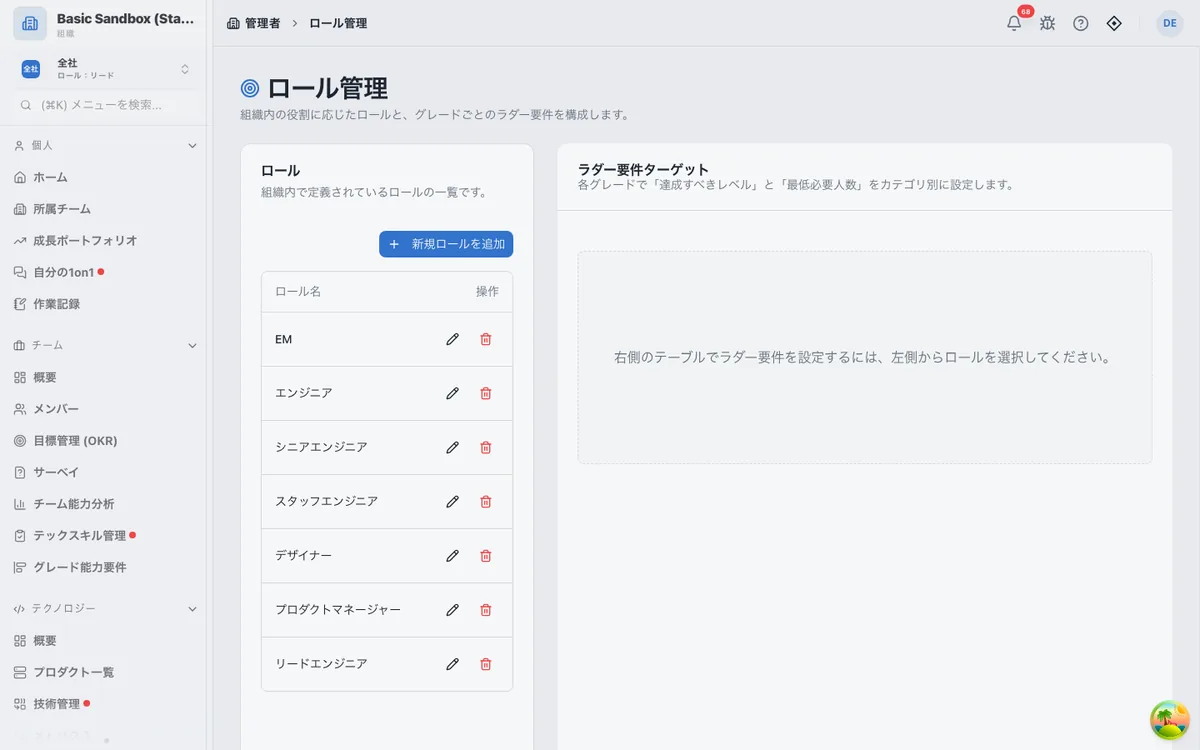
全社共通の評価基準は 管理者 > グレード管理 で設定します。ここで決めた基準が、メンバーの成長ポートフォリオとチーム能力分析に使われます。
5. メンバーを招待する
管理者 > ユーザー管理 の「ユーザー招待」から、メンバーごとに招待リンクを発行します。手順はメンバーを招待するを参照してください。
6. 外部ツールを連携する(任意)
GitHub を連携すると、デプロイ頻度などの開発指標(Four Keys)が自動で集計されます。Jira、Slack、Google カレンダー、AWS、GCP も連携できます。手順は外部ツールを連携するを参照してください。外部連携はプロプラン以上で利用できます(プランと利用できる機能)。
設定が終わったら
- 最初の OKR を作る
- 1on1 を始める
- 権限の考え方は管理者機能を参照してください。