
メンバーを招待する
管理者がメンバーを組織に招待する手順です。招待はメールではなく、発行した招待リンクをメンバーに直接送る方式です。
招待リンクを発行する
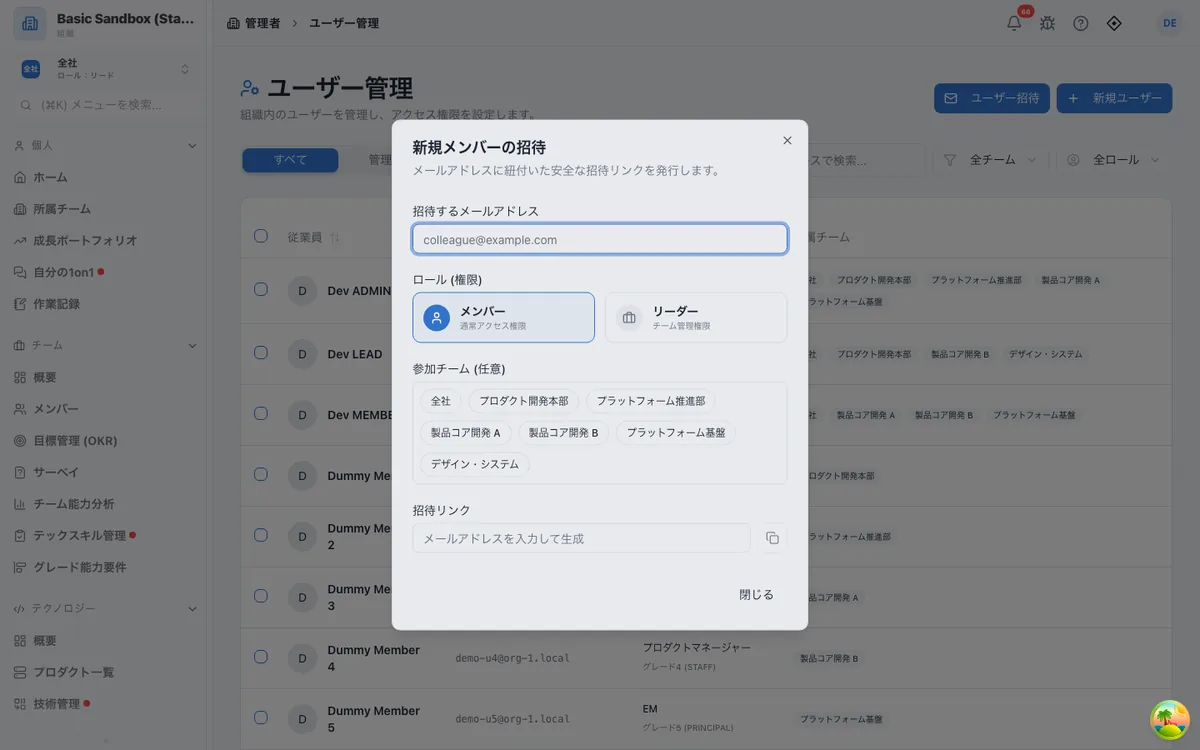
- 管理者 > ユーザー管理 を開き、右上の「ユーザー招待」を押します。
- 「招待するメールアドレス」に、メンバーが GitHub または Google のログインに使うメールアドレスを入力します。
- 「ロール (権限)」で メンバー(通常の利用)か リーダー(チームを管理する)を選びます。
- 必要なら「参加チーム (任意)」で所属チームを選びます。
- 「招待リンク」欄に生成されたリンクをコピーし、Slack やメールでメンバーに送ります。
WARNING
招待リンクの有効期限は 24 時間 です。期限が切れたら、同じ手順でリンクを発行し直してください。
メンバー側の操作
メンバーが招待リンクを開き、招待されたメールアドレスのアカウントで「GitHub で続ける」または「Google で続ける」を押すと、組織に参加します。その後の初回設定はスタートガイドのとおりです。
すでに別の組織にログインしている場合は、招待リンクを開いて「このアカウントで参加する」を押します。招待とは別のアカウントでログインしているときは、ログアウトして招待されたアカウントでログインし直すよう案内されます。
招待がうまくいかないとき
| 症状 | 原因と対処 |
|---|---|
| 「メールアドレスの不一致」と表示される | 招待したメールアドレスと、ログインしたアカウントのメールアドレスが違います。正しいアカウントでログインし直すか、正しいメールアドレスで招待し直します。 |
| 「無効な招待」と表示される | 発行から 24 時間が過ぎています。リンクを発行し直してください。 |
| 「利用上限」と表示される | 組織のユーザー数がプランの上限に達しています。不要なメンバーをアーカイブするか、プランを変更してください。 |
| 以前在籍していたメンバーが参加できない | アーカイブしたメンバーは、招待し直さない限り再参加できません。あらためて招待リンクを発行してください。 |
先にアカウントを登録しておく
招待リンクの代わりに、管理者 > ユーザー管理 の「新規ユーザー」から、名前とメールアドレスを入力してアカウントを先に作ることもできます。この方法には有効期限がありません。本人がそのメールアドレスの GitHub または Google アカウントで初めてログインすると、組織に参加した状態で使い始められます。
招待なしで参加できる場合
組織設定に登録し、DNS で所有を確認したドメインのメールアドレスでサインインした人は、招待がなくても初回設定で組織に参加できます。この方法で参加した人は一般メンバーになります(管理者にするには、参加後に 管理者 > ユーザー管理 でロールを変えます)。すでに別の組織に所属している人と、プランの人数の上限に達している組織には、この方法では参加できません。ドメインの設定は管理者向け 初期設定ガイドを参照してください。